なぜ、STAR FOCUSは「使えない」と言われるのか?
「STAR FOCUS 4in1を購入したけれど、iPhoneに繋いでも全く反応しない…」とお困りではありませんか?せっかく大切な写真を整理しようと買ったのに、これでは困ってしまいますよね。
実は、レビューで「使えない」「不良品だ」と嘆いている方の多くは、製品自体の故障ではなく、ちょっとした「接続の手順」や「iOSの設定」でつまずいているだけなのです。
この記事では、ショップ側の公式回答や実際に困ったユーザーの声を分析した、「公式説明書には載っていない実用的なトラブル解決リスト」を公開します。

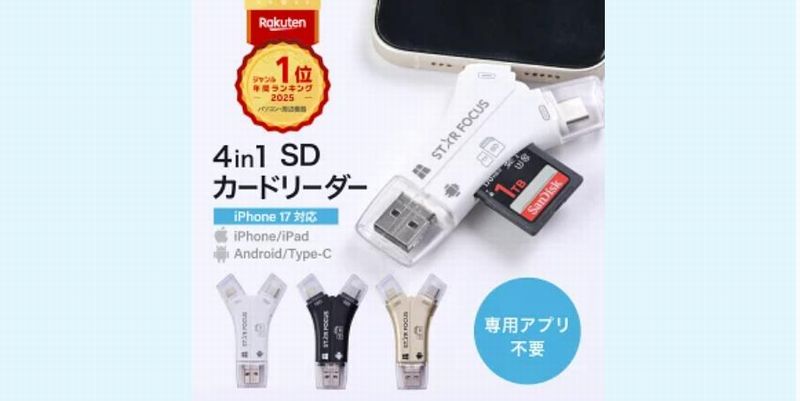
SDカードリーダー iPhone17 対応 1TB >>>>
トラブル発生!まず試すべき「基本の3ステップ」
まずは落ち着いて、以下の3つを順番に確認してください。
- 物理的なチェック: スマホケースが厚いと端子まで届かない場合があります。ケースを外して、カチッと音がするまでしっかりと奥まで差し込んでください。
- iPhoneの設定と環境: iOSを最新にし、iPhone本体のストレージに5GB以上の空きを確保してください。容量不足だとデータの書き込みが拒否されることがあります。また、一度スマホを再起動するだけで解決することも多いです。
- ファイルアプリの手動操作: 接続しても通知は出ません。ホーム画面の「ファイル」アプリを手動で開き、ブラウズ画面に「NO NAME」等の名称が表示されているか確認してください。
【重要】なぜ転送が途中で止まるのか?「転送量」の真実
エラーや文字化けが発生する最大の原因は、一度に転送しようとするデータ量です。この製品は、一度の転送量を「写真100枚程度、または動画10分程度(約500MB)」に抑えるのが鉄則です。
「全部まとめて移動!」とやりたくなりますが、負荷がかかるとエラーで途中で止まり、データの破損につながります。小分けにして少しずつ転送することが、最も速く確実にバックアップを取るコツです。
頻出エラー別:解決策クイックガイド
- 「液体検出」のエラーが出た場合: 無理に使い続けず、満充電にしてから少し時間を空けてください。このエラーは「負荷がかかりすぎてデバイスが疲れている」というサインです。
- 「属性が見つかりません」と出る場合: ファイルアプリ内でSDカード名を長押しし、「消去(フォーマット)」を試してみてください。その際、exFAT形式を選択するのが正解です。
- 「一瞬表示されてすぐ消える」場合: iPhone側の電力供給が不足しています。他のアプリを全て終了させ、満充電の状態で試してください。

SDカードリーダー iPhone17 対応 1TB >>>>
それでも解決しないあなたへ:故障と相性の見極め方
ここまで試してもダメな場合、SDカードの故障か、デバイスとの相性が考えられます。
- 別のSDカードや端末で試す: 家族や友人のiPhoneで試して動くなら、原因はあなたのスマホの設定にあります。逆に別のSDカードなら動くなら、今使っているSDカードが原因です。
- 代替案の検討: もしどうしてもこの製品との相性が悪い場合は、メーカーの保証期間内であれば交換を検討してください。また、大量の動画を頻繁に扱う方には、より安定した別のバックアップ方法(クラウドサービス等)を併用するのも賢い選択です。
まとめ:データ移行を「作業」にしないために
STAR FOCUS 4in1は、一度に大量バックアップするよりも、「こまめに写真を整理する」という使い方にこそ最適なツールです。手順を守れば、パソコンなしで大切な思い出を守ることができます。
ぜひ今回のチェックリストを試して、快適な写真整理ライフを送ってくださいね!